Мы много писали про функции ускорения 3D-графики в решении для виртуализации настольных ПК VMware View (например, тут и тут). Это режимы vSGA и vDGA, поддержка которых появилась еще в версии VMware View 5.2, но полноценно была добавлена только в версии VMware View 5.3. Ниже мы расскажем о некоторых аспектах использования этих режимов, опираясь на полезнейший документ "Graphics Acceleration in VMware
Horizon View Virtual Desktops", где помимо теории даны и практические советы по настройке инфраструктуры для работы виртуальных машин в режимах vSGA и vDGA.
Итак, начнем с определений:
Soft 3D - рендеринг 3D-картинки без использования адаптера на основе программных техник с использованием памяти сервера.
vDGA - выделение отдельного графического адаптера (GPU) одной виртуальной машине.
vSGA - использование общего графического адаптера несколькими виртуальными машинами.
Сразу отметим, что забота о поддержке режимов vDGA и vSGA лежит на плечах вендоров графических адаптеров. Пока этим в достаточной степени прославилась только компания NVIDIA.
Ниже рассмотрим картинку, на которой представлены варианты использования графических режимов для различных типов задач, которые предполагаются для работников, использующих виртуальные ПК:
Условно тут можно выделить 4 типа пользователей, касательно графически интенсивных нагрузок:
Task Worker - обычный сотрудник (например, программист или менеджер по продажам), который не использует специальных графических программ и тяжелых нагрузок. Для него вполне подойдет софтверный рендер
Knowledge Worker - этот человек имеет в своем распоряжении некоторое программное обеспечение, трубующее работы с графической подсистемой (например, иногда запускает Adobe Photoshop или смотрит видеоролики). Некоторым (в зависимости от частоты использования этих средств) вполне подойдет софтверный рендер, но кому-то будет нужная машина с поддержкой аппаратного рендеринга (но, скорее всего, в режиме vSGA).
Desktop Power User - этот человек уже интенсивно работает с графическими пакетами, возможно, на нескольких мониторах. При этом используются графические библиотеки OpenGL или DirectX (но не самых последних версий).
Workstation User - этот пользователь профессионально использует виртуальный десктоп для графически-интенсивных нагрузок (например, CAD-приложения или приложения для обработки и кодирования видео). Отличительная черта таких пользователей - профессиональное использование основного инструмента, требовательного к графике.
Соответственно, на диаграмме видно, когда и какой режим работы с графикой нужно использовать, в зависимости от категории пользователей. Практически это выглядит следующим образом: например, обычные офисные приложения вполне будут работать в режиме vSGA:
А вот некоторые пользователи тяжелых графических программ (например, Adobe Premiere) будут чувствовать себя комфортно только в режиме vDGA:
Режим vSGA
Идем дальше. Режим vSGA - это самый простой и эффективный способ использовать аппаратное ускорение для 3D-графики в виртуальных машинах. Он ограничивает системного администратора только объемом видеопамяти, которой, однако, у адаптера тоже не бесконечно много. На март этого года для режима vSGA поддерживаются следующие адаптеры:
Nvidia GRID K1
NvidiaGRID K2
Nvidia Quadro 4000
Nvidia Quadro 5000
Nvidia Quadro 6000
Nvidia Tesla M2070Q
В режиме vSGA есть три варианта использования:
Automatic - аппаратное ускорение будет использовано только в случае доступного и подходящего GPU на хосте, где эта ВМ запущена. Если такого нет - то используется софтверный рендер. Когда машина переместится на подходящий хост - включится режим vSGA.
Software only - всегда используется софтверный рендер (даже если есть свободные ресурсы GPU). Эта конфигурация работает на любом хосте.
Hardware only - обязательное использование аппаратного ускорения. В этом случае проверяются условия при старте или миграции виртуальной машины на другой хост. Если они не выполняются - этого не происходит.
Disabled - 3D-рендеринг не используется вовсе.
В плане драйвера гостевой ОС используется стандартный драйвер VMware SVGA 3D graphics. Но на сам ESXi нужно поставить специальные VIB-пакеты, которые будут обеспечивать работу виртуальных машин в режиме vSGA. Например, драйвер для ESXi 5.1 находится тут, а для ESXi 5.5 - тут.
Режим vDGA
Этот режим предназначен для случая, когда отдельный GPU нужно целиком и полностью отдать виртуальной машине. Этот режим основан на технологии VMware vSphere DirectPath I/O (то есть, прямой проброс устройств). Соответственно, здесь важно количество GPU на хосте VMware ESXi, которое и определяет максимальное количество запущенных виртуальных машин с поддержкой vDGA. Ну а максимальное число таких GPU на сервере определяется числом слотов PCIe x16 (нужно множить на число GPU у одного адаптера).
Например, на сервере Dell R720 может быть две карты NVIDIA GRID K2, каждая из которых имеет 2 GPU. Таким образом, максимальное количество виртуальных машин с поддержкой vDGA может быть четыре штуки.
В случае с vDGA используется драйвер от вендора, который и занимается работой с нижележащим оборудованием и видеокартой. На данный момент режим vDGA поддерживается для следующих графических адаптеров:
Nvidia GRID K1
Nvidia GRID K2
Nvidia Quadro K2000
Nvidia Quadro K4000
Nvidia Quadro K5000
Nvidia Quadro K6000
Nvidia Quadro 1000M
Nvidia Quadro 2000
Nvidia Quadro 3000M
Nvidia Quadro 4000
Nvidia Quadro 5000
Nvidia Quadro 6000
Nvidia Tesla M2070Q
Кстати, при использовании таких адаптеров нужно учитывать электропитание серверов, так как, например, NVIDIA Quadro 6000 GPU использует до 200 Ватт мощности.
Если объединить специфику режимов софтверного рендера, vSGA и vDGA получится вот такая табличка:
Тут надо отметить, что как для vSGA, так и для vDGA режимов поддерживаются только гостевые ОС Windows 7 (для vSGA - x86 и x64, для vDGA - только x64).
Текущее выделение графических адаптеров и режим их работы можно проверить следующей командой на сервере VMware ESXi:
# gpuvm
Вывод будет примерно таким:
# gpuvm

  Xserver	unix:0,	GPU	maximum	memory	2076672KB

  pid	118561,	VM	“Test-VM-001”,	reserved	131072KB	of	GPU	memory

  pid	664081,	VM	“Test-VM-002”,	reserved	261120KB	of	GPU	memory

  GPU	memory	left	1684480KB
Мы уже очень много писали про технологию VMware VSAN, которая позволяет создать кластер из локальных хранилищ хостов VMware ESXi (например, последнее - тут, тут и тут). На днях стало известно, что 10 марта состоится релиз этого решения, которое будет поставляться как дополнение к VMware vSphere, либо как предустановленное решение на брендовых серверах.
VSAN - один из самых серьезных и сложных продуктов VMware. В его тестировании приняло участие более 12 тысяч пользователей, и вот версия 1.0 уже почти готова.
Какие особенности будут у финальной версии VMware Virtual SAN:
Технологию Virtua SAN будет поддерживать новый релиз платформы виртуализации vSphere 5.5 Update 1, который, очевидно, будет выпущен вместе с VSAN. Также будет поддерживаться и решение VMware Horizon View.
Апгрейд бета-версий VSAN на релизную версию поддерживаться не будет.
Стоимость и комплектация изданий будут известны вместе с выходом продукта 10 марта.
Обещают, что производительность кластера VSAN будет масштабироваться линейно по мере роста количества узлов в нем.
В кластере хранилищ VSAN поддерживается до 32-х узлов. Минимально нужно 3 хоста ESXi.
На одном узле поддерживается работа до 100 виртуальных машин. Всего, таким образом, получается до 3200 машин в кластере.
Для работы кластера на каждом узле должны быть как SSD-диски (как минимум один), так и HDD-накопители. Если чего-то из этого нет - работать не будет.
Максимально на одном узле поддерживается до 35 HDD-дисков и до 5 SSD-дисков (один SSD на 7 HDD, то есть каждые 7 дисков обязательно требуют твердотельный диск емкостью около 0.1 от совокупной емкости этих HDD).
Где можно использовать VSAN (например): для VDI-инфраструктуры, среднекритичные нагрузки (Tier 2/3) и DR-сценарии (хранилища резервной площадки).
Минимальная скорость адаптера на хосте ESXi - 1 Гбит, но чтобы все работало надежно, очень рекомендуется строить сеть на адаптерах 10 Гбит. А все потому, что репликация идет синхронно.
Дедупликации пока не будет.
Производители оборудования, такие как Dell, HP и Cisco будут поддерживать VSAN и серверы "VSAN Ready". Вот тут можно посмотреть на список совместимого с VSAN оборудования. В день релиза станут доступными аж 13 готовых к VSAN конфигураций.
Ввод-вывод на узле кластера разгоняли до 2-х миллионов IOPS (IOmeter 100% read, 4KB block size, а также 640K IOPS с профилем нагрузки 70/30 read/write и 4KB block size).
Многие видели, что поддерживается совместная работа технологии VSAN с некоторыми решениями VMware, такими как vSphere Replication. Теперь также будет поддерживаться vSphere Data Protection for backups, vMotion, DRS, HA и многое другое.
Ну что ж, ждем с нетерпением выхода этой штуки, которая может оказаться весьма полезной многим.
Таги: VMware, VSAN, Update, Storage, HA, vSphere, DR
Не так давно мы писали о том, что компания VMware выпустила виртуальный модуль VOVA (vSphere OpenStack Virtual Appliance), предназначенный для интеграции с архитектурой OpenStack, которая представляет собой комплекс проектов свободного программного обеспечения, предназначенного для построения облачной инфраструктуры.
На днях же VMware выпустила небольшой документ "Getting Started with OpenStack and VMware vSphere", в котором описывается схема того, как использовать решение vSphere в качестве бэкэнда для компонентов Nova (контроллер вычислительных ресурсов) и Cinder (облачные блочные хранилища).
В указанном руководстве все опирается на виртуальный модуль VOVA с Linux-машиной, которая реализует все необходимые сервисы OpenStack.
Структура документа:
Introduction
VMware vSphere
OpenStack
Using OpenStack with vSphere
OpenStack and vSphere: Conceptual Analogies
The VMware OpenStack Virtual Appliance
Requirements
vSphere Requirements
vSphere Inventory: Single Datacenter
Cluster: Automated VMware vSphere Storage DRS
Storage: Shared
Networking
Port Groups and VLANs
ESXi Firewall
DHCP Server
Installation
Importing VOVA
Configuring VOVA
Starting VOVA
Configuring the VMware vSphere Web Client Plug-in for OpenStack
Managing OpenStack with the Horizon Web Interface
Logging In – Web
Logging In – SSH/CLI
Flavor of the Day
Launching an Instance
Accessing the Console for an Instance
Managing Storage
Adding Persistent Storage to an Instance
Removing Persistent Storage from an Instance
Adding the Persistent Storage to Another Instance
Network
Надо отметить, что виртуальный модуль VOVA официально не поддерживается со стороны VMware и предоставляется "as is".
На прошедшей не так давно конференции VMworld 2013 Europe компания VMware, среди прочего, анонсировала новые версии продуктов для управления, автоматизации и мониторинга ИТ-среды предприятия. Сегодня вышли финальные версии следующих решений:
VMware vCloud Automation Center 6.0 - продукт для управления облачной инфраструктурой предприятия (SaaS, PaaS, IaaS) средствами единого решения, построенного поверх VMware vCloud Director (для IaaS-инфраструктуры) и разработанного на базе решения DynamicOps (бывший продукт Virtual Resource Manager, VRM). О нем мы уже писали вот тут.
Напомним основные новые возможности vCenter Operations Manager 5.8 (VCOPS):
Monitor business critical applications - поддержка мониторинга бизнес-приложений, например, Microsoft Exchange Server и SQL Server.
Monitor Hyper-v servers - полноценная поддержка мониторинга серверов Hyper-V.
Monitor Amazon AWS services - поддержка мониторинга сервисов Amazon, включая EC2, Elastic Block Store, Elastic Map Reduce, Elastic Load Balancing и Auto Scaling Group средствами пакета AWS management pack. Данный MP работает совместно с Cloudwatch service (по REST API), предоставляемым Amazon.
Поддержка средства VMware Log Insight для мониторинга инфраструктуры vCenter Operations Manager.
Release notes продукта vCenter Operations Manager 5.8 доступны по этой ссылке, а скачать его можно по этой.
Основные новые возможности vCloud Automation Center 6.0 (vCAC):
Возможность для пользователей запрашивать различные приложения и отслеживать статус их развертывания (эта функция пришла из Application Director).
Улучшенный механизм работы с политиками утверждения операций.
Конечные пользователи могут откатывать системные обновления самостоятельно.
Возможности связи решения со сторонними сервисами.
Развертывание сервисов на базе политик.
Новый Advanced Service Designer, предоставляющий обновленные средства проектирования пользовательских форм и рабочих процессов.
Поддержка VMware vCloud Hybrid Service, в том числе выполнения административных задач с ВМ, размещенными там.
Поддержка архитектуры OpenStack (в дополнение к существующим vSphere, vCloud Director, Amazon Web Services, Hyper-V, Kernel-based Virtual Machine, Citrix XenServer и различным интерфейсам управления физическими серверами).
Доступ к виртуальным машинам через Remote Console.
Поддержка динамического создания изолированных и маршрутизируемых сетей и балансировщиков нагрузки.
Поддержка хранилищ VSAN для размещения виртуальных машин.
Поддержка механизма Storage DRS.
Поддержка служб LDAP.
Улучшения Multi-tenancy (работа с несколькими организациями в одном окружении).
Механизм Verb-oriented RESTFUL API в бета-версии.
Release notes продукта vCloud Automation Center 6.0 доступны по этой ссылке, а скачать его нельзя - надо связываться с VMware.
При каждом релизе платформы виртуализации VMware vSphere неизменно возникают вопросы о том, что же изменилось в плане поддержки гипервизором ESXi кластеров Microsoft Clustering Services (MSCS). Напомним, что базовая информация об этом находится здесь.
Вот какие варианты развертывания кластеров MSCS для различных приложений поддерживает VMware vSphere 5.5 (напомним, что о кластерах MSCS мы писали тут, тут и тут):
Microsoft
Clustering on
VMware
vSphere
support
VMware
HA
support
vMotion
DRS
support
Storage
vMotion
support
MSCS
Node
Limits
Storage Protocols support
Shared Disk
FC
In-Guest
OS iSCSI
Native
iSCSI
In-Guest OS SMB
FCoE
RDM
VMFS
Shared
Disk
MSCS with
Shared Disk
Yes
Yes
No
No
2
5 (5.1 and 5.5)
Yes
Yes
Yes
Yes
Yes
Yes
Yes
Exchange Single
Copy Cluster
Yes
Yes
No
No
2
5 (5.1 and 5.5)
Yes
Yes
Yes
Yes
Yes
Yes
Yes
SQL Clustering
Yes
Yes
No
No
2
5 (5.1 and 5.5)
Yes
Yes
Yes
Yes
Yes
Yes
Yes
SQL AlwaysOn
Failover Cluster
Instance
Yes
Yes
No
No
2
5 (5.1 and 5.5)
Yes
Yes
Yes
Yes
Yes
Yes
Yes
Non
shared
Disk
Network Load
Balance
Yes
Yes
Yes
Yes
Same as
OS/app
Yes
Yes
Yes
N/A
Yes
N/A
N/A
Exchange CCR
Yes
Yes
Yes
Yes
Same as
OS/app
Yes
Yes
Yes
N/A
Yes
N/A
N/A
Exchange DAG
Yes
Yes
Yes
Yes
Same as
OS/app
Yes
Yes
Yes
N/A
Yes
N/A
N/A
SQL AlwaysOn
Availability
Group
Yes
Yes
Yes
Yes
Same as
OS/app
Yes
Yes
Yes
N/A
Yes
N/A
N/A
А вот какие версии и конфигурации кластеров Microsoft поддерживаются для различных верси гостевых ОС Windows Server и VMware vSphere:
Clustering
Solution
Support
Status
Clustering Version
vSphere
Version
MSCS with
shared disk
Supported
Windows Server 20031
Windows Server 2008
Windows Server 20122
Windows Server 2012 R24
4.x/5.x
Network
Load Balance
Supported
Windows Server 2003 SP2
Windows Server 2008
Windows 2008 R2
4.x/5.x
SQL clustering
Supported
Windows Server 20031
Windows Server 2008
Windows Server 20122
Windows 2008 R2
Windows Server 2012 R24
4.x/5.x
SQL AlwaysOn
Failover Cluster Instance
Supported
Windows Server 2008 SP2 or higher
Windows Server 2008 R2 SP1 or higher
Windows Server 20122
Windows Server 2012 R24
4.x/5.x
SQL AlwaysOn
Availability
Group
Supported
Windows Server 2008 SP2 or higher
Windows Server 2008 R2 SP1 or higher
Windows Server 20123
Windows Server 2012 R24
4.x/5.x
Exchange
Single copy
cluster
Supported
Exchange 20031
Exchange 2007
4.x/5.x
Exchange CCR
Supported
Windows 20031
Windows 2008 SP1 or higher
Exchange 2007 SP1 or higher
4.x/5.x
Exchange DAG
Supported
Windows 2008 SP2 or higher
Windows 2008 R2 or higher
Windows Server 20123
Windows Server 2012 R24
Exchange 2010
Exchange 2013
4.x/5.x
А теперь перейдем к нововведениям, касающимся поддержки MSCS в VMware vSphere 5.5:
1. Во-первых, к общему хранилищу узлов кластера MSCS может быть организован доступ по нескольким путям посредством политики Round Robin (модуль PSP_RR). Ранее это сделать было нельзя ввиду проблем со SCSI reservations. Теперь эта проблема решена.
Однако тут есть ограничения:
Поддерживается только для гостевых ОС Windows 2008 и Windows 2012.
Поддерживаются только конфигурации Cluster Across Boxes (CAB) и N+1. Системы "Cluster in a box" (CIB) используют Virtual Reservations.
Общий диск (Quorum или Data) должен быть развернут в режиме pass-through RDM.
2. Во-вторых, появилась поддержка протоколов FCoE & iSCSI. Ранее полноценно в качестве общего хранилища для кластеров MSCS поддерживались только хранилища Fibre Channel, с оговорками iSCSI и как-то частично FCoE. Теперь же полноценно можно использовать iSCSI и FCoE хранилища.
А именно:
Все конфигурации кластеров: CAB, CIB и N+1 поддерживаются iSCSI.
Поддержка адаптеров iSCSI:
Software iSCSI;
Аппаратные адаптеры QLogic, Emulex и Broadcom.
Поддержка режима Mixed mode для iSCSI-инициатора.
До 5 узлов в кластере поддерживается для Windows 2008 SP2 и более поздних версий.
3. В-третьих, появилась поддержка кластеризации гостевых ОС Windows 2012 MSCS.
Если все это обобщить, то получится картинка, взятая отсюда:
Больше подробностей о поддержке MSCS в VMware vSphere 5.5 можно узнать из KB 2052238.
Сегодня мы хотим обратить внимание на два интересных документа, которые раскрывают подробности использования этой технологии.
Напомним, что Flash Read Cache позволяет использовать кэширование данных только на чтение для дисков VMDK виртуальных машин, работает она на уровне гипервизора и существенно улучшает производительность виртуальных машин, которые интенсивно используют подсистему ввода-вывода для операций на чтение. Очевидно, что SSD-кэш, который по производительности находится между оперативной памятью и обычными дисками, существенно повышает быстродействие в системах, где периодически наблюдается недостаток ресурсов RAM. Все это дело работает в кластере до 32 хостов ESXi.
В этом документе описано, как работает инфраструктура vFlash в рамках виртуальной инфраструктуры vSphere, для каких целей можно использовать данную технологию, требования, а также шаги по установке и настройке этого механизма.
Второй документ - это официальный FAQ VMware по технологии Flash Read Cache - "VMware vSphere Flash Read Cache 1.0 FAQ". Так как она появилась впервые, и не все технические особенности ясны администраторам, в документе даны ответы аж на 67 вопросов.
Интересные факты из этого FAQ:
В качестве интерфейсов накопителей поддерживаются SATA, SAS и PCI Express.
До 8 устройств vFlash на один хост ESXi и до 4 ТБ емкости на устройство (до 400 ГБ на один VMDK). На один контейнер VFFS (то есть на хост) поддерживается до 32 ТБ.
В качестве хранилищ ВМ механизмом поддерживаются тома VMFS/NFS/vRDM (pRDM не поддерживается).
Настраивается только через Web Client.
При изменении настроек vFlash все кэши для дисков сбрасываются.
Thin provisioning не поддерживается технологией vFlash.
При миграции виртуальной машины средствами vMotion можно использовать 2 политики: Always migrate the cache contents (copy) - кэш копируется вместе с ВМ и Do not migrate the cache contents (drop) - кэш очищается. Техники VMware HA / SVMotion также полностью поддерживается.
Механизм VMware DRS при миграции не затрагивает машины с включенным Virtual Flash Read Cache.
Операции, которые очищают кэш ВМ: suspend, изменение конфигурации, удаление,
перезапуск машины или хоста, восстановление из снапшота. Операции, которые не очищают кэш: снятие снапшота, клонирование, миграция vMotion, fast suspend/resume.
В vCenter есть 3 специальных метрики для мониторинга vFlash (IOPS, Latency и объем кэша).
Кэшем vFlash можно управлять через ESX CLI: get –m <module> -c <cache file name>
Файлы кэша vFlash находятся в следующей директории на хосте: /vmfs/volumes/vffs/vflash
Сегодня на VM Guru день новостей об обучении. Заметкой выше мы написали о том, что компания Microsoft сделала ресурс Virtualization Square, который позволит ИТ-специалистам бесплатно не только пройти онлайн-обучение, но и сдать сертификационный экзамен.
Компания VMware, видимо будучи в курсе этой новости, объявила об обновлении своего портала vmwarewalkthroughs.com (о нем мы уже писали вот тут), на котором можно в интерактивном режиме пройти по шагам конфигурации различных продуктов в интерфейсе соответствующего решения.
Теперь на обучающем портале VMware добавились следующие демо решений:
Наверное, почти все из вас знают, что сегодня открывается крупнейшая европейская конференция по виртуализации VMware VMworld Europe 2013, которая проходит в Барселоне. В период с 15 по 17 октября мы услышим немало интересных новостей и анонсов, которые VMware заботливо припасла еще с американской конференции (напомним, что анонсы VMworld 2013 мы описывали тут).
Вот наиболее интересные сессии на предстоящем VMworld 2103 Barcelona (надо сказать, что звездой программы будут продукты семейства vCenter Operations, кроме того нам расскажут про Fault Tolerance с поддержкой vSMP, то есть нескольких процессоров у ВМ):
Oct 15 Tue 11am, VCM5539 – The Missing Link: Storage Visibility In Virtualized Environments
Oct 15 Tue 3:30pm, BCO4977 – VMware vSphere Replication: Technical Walk-Through with Engineering
Oct 16 Wed 2pm, VCM4992 – Tips and Tricks for Capacity Risk Assessment, Rightsizing and Planning
Oct 16 Wed 2pm, VCM5811 – How to Manage vSphere and Hybrid Cloud with vCenter Operations Management
Oct 16 Wed 2pm, STO5638 – Best Practices with Software Defined Storage
Oct 16 Wed 3pm, VCM5008 – vCenter Operations and the Quest for the Missing Metrics
Oct 16 Wed 3:30pm, VCM5100 – How to Customize Your vCenter Operations Management Deployment for Your Specific Business Needs
Oct 16 Wed 3:30pm, BCO5065 – VMware vSphere Fault Tolerance for Multiprocessor Virtual Machines – Technical Preview
Oct 16 Wed 3:30pm, STO7449 – Tech Preview: Accelerating data operations Using VMware VVols and Storage Profile Based Management
Oct 16 Wed 5pm, VCM5009 – Practical Real World Reporting with vCenter Operations
Oct 17 Thu 9am, VCM4952 – Practicing What We Preach: VMware IT on vCenter Operations Management Suite and vCloud Automation Center
Oct 17 Thu 9am, NET5716 – Advanced VMware NSX Architecture
Oct 17 Thu 10:30am, VSVC5280 – DRS: New Features, Best Practices and Future Directions
Oct 17 Thu 12pm & 3pm, VCM5169 – How to troubleshoot VM performance issues across applications, infrastructure and storage using vCenter Operations Management(Live Demonstration!)
Oct 17 Thu 1:30pm, VCM4981 – How to Identify if Your vSphere Environment is Configured to Meet Your Internal IT Standards
Oct 17 Thu 1:30pm, VCM5781 – What’s New and What’s Next in vCenter Operations: A Tech Preview
Для тех, кто хочет своевременно выкачивать сессии в формате PDF, MP4 или MP3 (только аудиодорожка) есть вот такой скрипт. Просто подставляете туда свой логин и пароль с VMworld.com и тип загрузки контента.
Тем из вас, кого интересует технология кластеров хранилищ VMware vSAN будет интересно послушать следующие сессии:
Не так давно мы писали о технологии VMware
VSAN, которая позволяет строить распределенные кластеры хранилищ на базе локальных дисков серверов VMware ESXi
и которая была анонсирована на прошедшей конференции VMworld 2013. Напомним, что эта технология была куплена
вместе с компанией Virsto Software (у нее русские корни, между прочим), и она на данный момент находится в статусе бета-версии. Эта штука умеет использовать
локальные диски как источник хранения данных, а SSD-накопители - как кэш на чтение и буфер на запись.
На днях компания VMware выпустила интересный документ для тех, кто хочет немного вникнуть в архитектуру решения
VMware VSAN - "What’s New
in VMware Virtual SAN (VSAN)".
Документ содержит следующие секции:
Introduction
Requirements
Install and Configure
Architecture Details
Storage Policy Based Management
Пример создания кластера VSAN представлен ниже - видно, что он поддерживает все распределенные службы VMware -
HA, DRS, vMotion и прочее.
Создаваемые VSAN-хранилища управляются на базе политик, которые определяются правилами, например, избыточность
в хостах или число дисковых страйпов:
Эти политики хранилищ можно назначать виртуальным машинам при создании, а также проверять различные сущности
VMware vSphere на соответствие им. В общем, интересный документ - почитайте.
Мы уже не раз писали (тут и тут) про расширенные настройки (Advanced Settings) кластеров VMware HA в VMware vSphere (до версии 5.0 включительно). Эти настройки позволяют гибко настраивать различные параметры кластеров, их поведение, определять сетевые настройки и т.п. В этой статье мы приведем все эти настройки в единую таблицу и актуализуем для версии VMware vSphere 5.5.
Таги: VMware, vSphere, HA, vCenter, FDM, ESXi, VMachines
Сразу после релиза обновленной версии платформы vSphere
5.5 компания VMware выпустила очень интересный и полезный документ Performance Best Practices for VMware vSphere 5.5, в котором
рассматриваются аспекты производительности серверов VMware ESXi и виртуальных машин уже с учетом функциональности новой версии.
Например, теперь в документе описаны следующие фичи в контексте производительности:
Функции кэширования на SSD-накопителях vSphere Flash Read Cache, о которых мы писали вот тут. Они увеличивают производительность за счет применения кэша на чтение для операций ввода-вывода виртуальных
машин.
Возможность VMware Virtual SAN (VSAN), о которой мы писали тут.
Она позволяет использовать локальные ресурсы хостов ESXi для построения распределенной инфраструктуры хранения виртуальных машин.
База данных VMware vFabric Postgres database (vPostgres).
Кроме того, были обновлены и дополнены следующие темы в документе (который уже можно смело называть книгой, так как занимает он 90 страниц):
Использование нагрузок в ВМ, чувствительных к скорости подсистемы ввода-вывода и сетевому взаимодействию (интересна также статья в тему)
Техники NUMA и Virtual NUMA (vNUMA)
Техники экономии памяти хоста (Memory overcommit)
Технология Large memory pages
Техника Receive-side scaling (RSS), как в гостевых ОС, так и для адаптеров 10 Gigabit Ethernet
Средства миграции VMware vMotion, Storage vMotion, а также Cross-host Storage vMotion
Техники балансировки нагрузки VMware Distributed Resource Scheduler (DRS) и экономии электропитания Distributed Power Management (DPM)
Обновленный (а точнее полностью переписанный) VMware Single Sign-On Server (об этом у нас тут)
Очень часто при чтении документации VMware приходиться сталкиваться с различного рода сокращениями, большинство из которых, конечно же, понятно опытным администраторам VMware vSphere, но не всегда понятно для новичков.
Andrea Mauro составил неплохой список акронимов VMware, который мы и публикуем здесь (ссылки добавил я - на релевантные статьи):
AAM
Automated Availability Manager (aka VMware HA since v 4.1)
Продолжаем знакомить вас с анонсами VMworld 2013, среди которых было немалоинтересного. Как вы помните, у компании VMware в основном продуктовом портфеле есть решение VMware Site Recovery Manager, предназначенное для построения катастрофоустойчивой архитектуры на базе основной и резервной площадок. О предыдущей версии VMware SRM 5.1 мы уже писали вот тут. Ну а сегодня расскажем про VMware Site Recovery Manager 5.5.
Но сначала для тех, кто хочет знать, как об этом рассказывали на VMworld:
Напомним, что в SRM можно использовать репликацию на уровне дисковых массивов (array-based), которая работает быстро, надежно (до RPO=0) и синхронно (или асинхронно), но требует вложений в инфраструктуру, а также host-based репликацию по сети передачи данных, которая работает менее эффективно (RPO - от 15 минут до 24-х часов), зато использует существующую инфраструктуру Ethernet. О некоторых улучшениях host-based репликации в VMware vSphere 5.5 мы уже упоминали в этой статье.
Итак, что нового появилось в VMware SRM 5.5:
Возможность протестировать процедуру аварийного восстановления с двух сторон, без нарушения работы производственного окружения.
Поддержка виртуальных машин с дисками более 2 ТБ.
Поддержка Windows Server 2012 для установки компонентов SRM.
Новые настройки для поддержки режима vSphere Replicaiton.
При перемещении машин в рамках одной consistency group полностью поддерживаются техники Storage DRS и Storage vMotion.
Защита виртуальных машин, хранилища которых находятся на бэкэнде Virtual SAN (vSAN). Естественно, это реализовано на базе vSphere Replication.
Поддержка техники multiple point-in-time (MPIT) - нескольких точек для восстановления целевой реплицируемой машины. Это защищает сервисы от логических повреждений данных, изменения в которых реплицируются на резервную площадку.
SRM 5.5 больше не поддерживает базу данных IBM DB2.
Надо отметить, что для управления инфраструктурой SRM по-прежнему требуется "толстый" клиент vSphere Client (напомним, что его не убрали из vSphere 5.5, хотя и обещали - похоже именно из-за сопутствующих продуктов), а про поддержку vSphere Web Client пока ничего не говорят.
Интересной новой возможностью, о которой шла речь на VMworld, стал сценарий создания резервной инфраструктуры SRM в одном из поддерживаемых публичных облаков (он может быть использован как общий Recovery-сайт для нескольких филиалов компании):
Лицензирование продукта осталось прежним - либо за защищаемые виртуальные машины (если покупаем просто SRM), либо по процессорам хостов VMware ESXi (если покупаем в составе vCloud Suite).
О доступности для загрузки VMware Site Recovery Manager 5.5 будет объявлено несколько позднее.
Ну и помните (на всякий случай) предупреждение VMware:
Using SRM and vSphere Replication to replicate and recover virtual machines on VMware Virtual SAN datastores can results in incomplete replications when the virtual machines are performing heavy I/O. ESXi Server can stop unexpectedly.
Кстати, в будущем нам обещают, что VMware SRM будет доступен в виде виртуального модуля (Virtual Appliance).
Таги: VMware, SRM, Update, vSphere, Replication, DR
Не так давно мы уже писали о планируемых новых возможностях VMware vSphere 5.5, однако большинство новых функций были описаны в общих чертах, кроме того, до последнего момента так и не было окончательно известно, что же еще нового появится в vSphere 5.5. На проходящей сейчас конференции VMworld 2013 компания VMware наконец-то объявила о выходе обновленной платформы VMware vSphere 5.5, которая стала еще более мощным средством для построения виртуальных инфраструктур.
Как известно, инфраструктура виртуальных ПК всегда обладала такой особенностью, что приложения, требовательные к производительности 3D-графики, как правило не переносили в VDI-среду. Сначала эту парадигму начала изменять компания Citrix, которая продвигала концепцию виртуализации требовательных к графике нагрузок, опираясь на разработки компании NVIDIA VGX, о которых мы уже писали вот тут, тут и тут. Естественно, NVIDIA стала сотрудничать и с компанией VMware - лидера на рынке если и не VDI-решений, то уж точно платформ виртуализации.
Выпустив VMware Horizon View 5.2, компания VMware сделала серьезный шаг в направлении улучшения производительности 3D-графики в виртуальных десктопах. Теперь о возможностях отображения графики в виртуальных ПК можно говорить в разрезе трех техник:
Soft 3D - рендеринг 3D-картинки вообще без использования адаптера на основе программных техник с использованием памяти сервера.
vDGA - выделение графического адаптера (GPU) отдельной виртуальной машине.
vSGA - использование общего графического адаптера несколькими виртуальными машинами.
Понятно, что режимы vDGA и vSGA должны поддерживаться со стороны производителя аппаратного обеспечения, что и предоставляет NVIDIA в своих графических адаптерах (информация актуальна для релиза VMware View 5.2):
Краткое сравнение обеих техник:
Рассмотрим эти режимы немного подробнее.
Soft 3D - графическая карта не нужна
В этом режиме сервер может работать без графического адаптера, при этом рендеринг картинки происходит программными средствами с использованием выделенной области оперативной памяти. Так сейчас работает большинство серверов и десктопов, которым не требуется особая производительность графики. При этом поддерживается программная обработка для приложений, работающих с DirectX 9 и OpenGL 2.1.
В этом случае один GPU видеокарты выделяется только одной виртуальной машине, а его использование происходит посредством установленного в ней драйвера NVIDIA:
Надо отметить, что поскольку в этом режиме ВМ завязана на физическое устройство, то для нее не поддерживаются функции динамических сервисов, такие как HA, vMotion и DRS. Однако это лучший способ гарантировать виртуальной машине производительность.
vSGA (Virtual Shared Graphics Adapter) - общий GPU для нескольких виртуальных машин
В этом режиме один GPU через драйвер NVIDIA рендерит картинку сразу для нескольких виртуальных машин. Для этого режима используется специальный драйвер на уровне ядра VMware ESXi, который обрабатывает запросы нескольких виртуальных машин к одному адаптеру. Понятное, дело этот способ не гарантирует производительности, однако подходит для большинства инсталляций, в случаях, когда ВМ не требуется высокой и гарантированной производительности в области 3D-графики.
В консоли VMware View настройки графических режимов производятся на уровне пула виртуальных ПК. Видеопамять, выделяемая под ВМ, использует либо ресурсы памяти хост-сервера (это важно учитывать при сайзинге памяти для виртуальных машин на хосте), либо также его аппаратные графические ресурсы.
Был тут случай недавно - пишет мне товарищ, дескать, что это мы пост разместили с инфой, которая под NDA. А откуда мы должны знать, что находится под NDA, а что не под NDA? И вообще с какой стати все эти заморочки с NDA? Я вообще на тему продуктов чьих-то NDA никогда не подписывал и подписывать не собираюсь. А если появляется утечка с новыми возможностями продукта или компании - это никакой нахрен не слив инфы под NDA, а самая обычная и уже набившая оскомину реклама - радуйтесь.
Или вот приходит нам рассылка про новую версию vCloud Director, а внизу написано:
***** Confidential Information ***** Do not forward information about this program or release to anyone outside of those directly involved with beta testing. This information is highly confidential.
Information contained in this email, including version numbers, is not a commitment by VMware to provide or enhance any of the features below in any generally available product.
Или вот NVIDIA пишет:
Обращаю ваше внимание, что информация брифинга находитсяпод NDAдо 17:00 по Москве вторника, 23-го июля.
И чо? А если я им в письме напишу, что им нельзя мыться 3 месяца - они будут этот наказ соблюдать?
Так что, уважаемые вендоры, надеюсь, вам понятна позиция VM Guru с вашими NDA. Если мы их не подписывали - не пишите нам ничего на эту тему, так как эти письма отправляются прямиком в трэш по ключевому слову "NDA".
Вон у Apple тоже, конечно, утечки бывают, но в целом-то - хрен узнаешь, когда этот новый айфон выйдет. Поэтому в этом посте мы с удовольствием расскажем о новых возможностях VMware vSphere 5.5 на основе информации, взятой из сети интернет (также об этом есть на блоге Андрея и Виктора - http://vmind.ru/2013/08/15/chego-zhdat-ot-vmware-vsphere-5-5/). Естественно, не все из этих фичей могут оказаться в релизной версии, и это, само собой, не полный их список.
New OS Support
Наряду с поддержкой Windows 8.1 (ожидается в VMware View 5.5) будут поддерживаться последние релизы гостевых ОС Linux: Ubuntu, Fedora, CentOS, OpenSUSE и другие дистрибутивы.
VMware Hardware Version 10
Теперь появится новое поколение виртуального аппаратного обеспечения версии 10. Это добавит новых возможностей виртуальным машинам с точки зрения динамических сервисов виртуализации. Для редакции vSphere Enterprise Plus будет поддерживаться до 128 vCPU.
Улучшенный интерфейс, большое количество фильтров и вкладка "recent objects", позволяющая получить быстрый доступ к объектам.
Улучшения по времени отклика интерфейса и возможность управлять большим числом объектов.
vSphere Replication - теперь доступны следующие возможности по репликации виртуальных машин:
Возможность репликации виртуальных машин между кластерами для машин не с общими хранилищами (non-shared storage).
Поддержка нескольких точек для восстановления целевой реплицируемой машины. Это защищает сервисы от логических повреждений данных, изменения в которых реплицируются на резервную площадку.
Storage DRS Interoperability - возможность реплицируемых машин балансироваться по хранилищам средствами технологии Storage vMotion без прерывания репликации.
Simplified Management - улучшенная интеграция с vSphere Web Client, что позволяет мониторить процесс репликации в различных представлениях vCenter.
Поддержка технологии VSAN (см. ниже) - теперь машины на таких хранилищах поддерживаются средствами репликации.
vCenter Orchestrator - теперь это средство автоматизации существенно оптимизировано в плане масштабируемости и высокой доступности. Разработчики теперь могут использовать упрощенные функции диагностики в vCenter Orchestrator client.
Virtual SAN
О возможностях VMware Distributed Storage и vSAN мы уже писали вот в этой статье. Virtual SAN - это полностью программное решение, встроенное в серверы VMware ESXi, позволяющее агрегировать хранилища хост-серверов (SSD и HDD) в единый пул ресурсов хранения для всех хостов, что позволяет организовать ярусность хранения с необходимыми политиками для хранилищ.
Поддержка томов vVOL
Также мы писали о поддержке виртуальных томов vVOL - низкоуровневых хранилищ для каждой из виртуальных машин, с которыми будут позволены операции на уровне массива, которые сегодня доступны для традиционных LUN - например, снапшоты дискового уровня, репликация и прочее. Проще говоря, VMDK-диск машины можно будет хранить как отдельную сущность уровня хранилищ в виде vVOL, и с ней можно будет работать отдельно, без влияния на другие ВМ этого массива.
VMware Virtual Flash (vFlash)
О возможностях VMware Virtual Flash (vFlash) мы уже писали вот в этой статье. vFlash - это средство, позволяющее объединить SSD-ресурсы хост-серверов VMware ESXi в единый пул, используемый для задач кэширования, чтобы повысить быстродействие виртуальных машин. vFlash - это фреймворк, позволяющий сторонним вендорам SSD-накопителей и кэш-устройств использовать собственные алгоритмы для создания модулей обработки кэшей виртуальных машин (плагины vFlash Cache Modules). Будет реализован и собственный базовый алгоритм VMware для работы с кэшем.
Virtual Machine File System (VMFS)
Теперь VMware vSphere 5.5 поддерживает vmdk-диски объемом более 2 TБ. Теперь объем виртуального диска машины может быть размером до 64 ТБ. Несколько больших файлов теперь могут храниться в одном vmdk. Это поддерживается только для VMFS 5.
vCloud Director
Теперь продукт доступен как виртуальный модуль (Virtual Appliance) - можно использовать как встроенную так и внешнюю БД. Этот модуль по-прежнему не будет рекомендован для продакшен-среды. Рекомендуют использовать его для апробации решения.
Был существенно улучшен Content Catalog:
Улучшена производительность и стабильность синхронизации
Расширяемый протокол синхронизации
Возможность самостоятельной загрузки элементов каталога (OVF)
Кроме того, для интерфейса управления теперь поддерживается больше браузеров и ОС (в том числе поддержка Mac OS).
vCloud Networking & Security
В составе vSphere 5.5 этот продукт будет иметь следующие улучшения:
Улучшенная поддержка Link Aggregation Control Protocol (LACP) - теперь поддерживается 22 алгоритма балансировки и до 32 физических соединений в агрегированном канале.
Улучшения производительности и надежности агрегированного канала.
Кроме того, вместо vCloud Networking and Security с октября выходит новый продукт VMware NSX.
Security Features
Теперь появится распределенный сетевой экран (Distributed Firewall), являющийся одним из ключевых компонентов концепции Software Defined Datacenter. Он работает на уровне гипервизора каждого из хостов VMware ESXi, а на уровне централизованной консоли доступен мониторинг проходящих пакетов от абсолютно каждой виртуальной машины.
Политики этого сетевого экрана определяются на уровне VXLAN, поэтому нет нужды оперировать с ним на уровне IP-адресов. Ну и так как поддержка этого распределенного фаервола реализована на уровне гипервизора - то политики перемещаются вместе с виртуальной машиной, если она меняет хост средствами vMotion.
Теперь vCenter SRM будет поддерживать технологию vSAN вместе с vSphere Replication, работать с технологиями Storage DRS и Storage vMotion. Кроме того, добавлена поддержка нескольких точек восстановления реплик (Multi-Point-In-Time snapshots) при исполнении плана аварийного восстановления.
VMware vCenter Multi-Hypervisor Manager (MHM) 1.1
Об этом продукте мы уже писали вот тут. Теперь он будет поддерживать гипервизор Microsoft Hyper-V 3.0 в Windows Server 2012 R2 (а также более ранние его версии). Также появилась возможность холодной миграции ВМ с хостов Hyper-V на VMware vSphere.
Single Sign-On 2.0 (SSO)
В новой версии единого средства аутентификации продуктов VMware теперь появится улучшенная и новая поддержка следующих компонентов:
vSphere
vCenter Orchestrator
vSphere Replication
vSphere AppHA (новый продукт, который будет анонсирован на VMworld)
vCloud Director
vCloud Networking and Security (vCNS)
Технология VMware vDGA для VMware Horizon View 5.5
О технологии NVIDIA VGX мы уже писали вот тут, тут и тут. Согласно этой презентации, уже скоро мы увидим возможности шаринга и выделение GPU отдельным виртуальным машинам:
Ну что знал - рассказал. В целом, ничего революционного. Поддержку Fault Tolerance для 4-х vCPU обещают в VMware vSphere 6.0.
Это гостевой пост компании ИТ-ГРАД - ведущего сервис-провайдера, предоставляющего услуги аренды виртуальных машин.
Для подавляющего большинства компаний наличие двух или более собственных площадок все еще остается непозволительной роскошью. И что же делать с обеспечением непрерывности оказания ИТ-сервисов в такой ситуации? Вывод очевиден: если по каким-то причинам нет возможности использовать публичное облако в качестве основной площадки - его можно использовать в качестве резервной!
С развитием облачных технологий все большее количество заказчиков готовы отказаться от собственной инфраструктуры в пользу высокодоступных сервисов по размещению виртуальных машин в публичном облаке.
Однако остаются ситуации, обусловленные спецификой деятельности компании, наличием уже осуществленных проектов по построению приватного облака, специфическими требованиями по производительности, безопасности и т.п., которые, возможно, временны, но не дают возможности воспользоваться публичным облаком для хостинга своих ИТ-сервисов.
Возможно ли разместить резервную площадку в публичном облаке?
С какими трудностями придется столкнуться при реализации проекта?
И, в конце концов, сколько это будет стоить?
Такие вопросы все чаще возникают как на просторах сети, так и у потенциальных потребителей наших облачных услуг.
На днях, на сайте проекта VMware Labs (у нас есть тэг Labs) появилась новая утилита DRMdiagnose, с помощью которой возможно просмотреть информацию о текущем состоянии ресурсов кластера и получить рекомендации по управлению ими.
DRM - это Distributed Resource Manager, основной компонент VMware vSphere, являющийся ядром механизма VMware DRS, который осуществляет балансировку ресурсов в кластере. Основное назначение утилиты DRMdiagnose - это предоставление информации о том, что произойдет с производительностью виртуальных машин и их вычислительными ресурсами, если настройки ресурсов (limit, shares, reservation) будут изменены для какой-то из виртуальных машин. Кроме того, эта утилита выдает рекомендации относительно того, что нужно сделать с ресурсами виртуальных машин по отношению к текущим назначенным ресурсам (уменьшить, увеличить).
Появилась эта утилита по той причине, что пользователи VMware vSphere не знали, что происходит с кластером и его производительностью при регулировании настроек выделения ресурсов для виртуальных машин. Утилита позволяет получить рекомендации относительно того, как можно изменить настройки ресурсов ВМ для достижения оптимальной производительности.
DRMdiagnose позволяет увидеть рекомендации в кластере наподобие таких:
Increase CPU size of VM Webserver by 1

  Increase CPU shares of VM Webserver by 4000

  Increase memory size of VM Database01 by 800 MB

Increase memory shares of VM Database01 by 2000
Decrease CPU reservation of RP Silver by 340 MHz

  Decrease CPU reservation of VM AD01 by 214 MHz

  Increase CPU reservation of VM Database01 by 1000 MHz
Для того, чтобы начать пользоваться DRMdiagnose, нужно скопировать в рабочую папку с утилитой снапшот кластера (drmdump), содержащий информацию о виртуальных машинах и их запросы на вычислительные ресурсы. Находится он вот тут:
vCenter server appliance: /var/log/vmware/vpx/drmdump/clusterX/
vCenter server Windows 2003: %ALLUSERSPROFILE%\Application Data\VMware\VMware VirtualCenter\Logs\drmdump\clusterX\
vCenter server Windows 2008: %ALLUSERSPROFILE%\VMware\VMware VirtualCenter\Logs\drmdump\clusterX\
Сама утилитка может работать в трех режимах:
Default - если указан путь к drmdump, то выводятся все ВМ кластера, их назначенные ресурсы, а также запрашиваемые ресурсы.
Guided - если указан путь к drmdump и целевые параметры ресурсов ВМ, то утилита сгенерирует набор рекомендаций для их достижения.
Auto - если указан путь к drmdump, то будут сгенерированы рекомендации для самых несбалансированных ВМ (то есть ВМ, для которых разница между назначенными и запрашиваемыми ресурсами самая большая).
Выглядят снапшоты кластера вот так:
А вот так можно запустить утилиту в дефолтном режиме для вывода информации в файл output.txt:
Формат использования DRMdiagnose:
Работает DRMdiagnose только с VMware vCenter 5.1 и выше, скачать утилиту можно по этой ссылке.
В документе рассмотрены различные варианты подключения дисковых массивов NFS, их преимущества и недостатки, а также совместная работа с такими технологиями как Storage I/O Control, VAAI, Network I/O Control, Storage DRS и прочими. Также администраторам будет интересно прочитать про расширенные настройки VMware vSphere, относящиеся к хранилищам NFS.
Duncan и Frank, известные своими изысканиями в сфере механизмов отказоустойчивости (HA) и балансировки нагрузки (DRS) в виртуальной инфраструктуре VMware vSphere, опубликовали паруинтересныхматериалов, касающихся настройки среды vCloud Director и механизма Storage DRS.
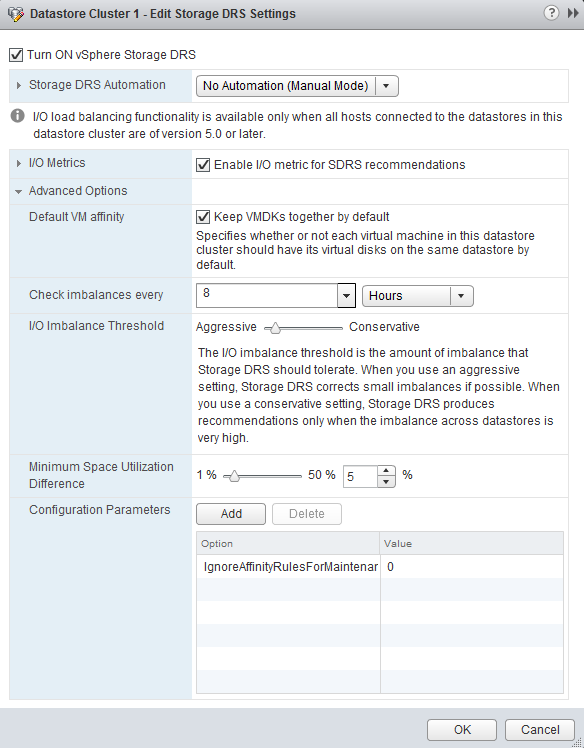
Как вы знаете, в настройках кластера хранилищ (Datastore Cluster) есть галка, которая определяет, будут ли виртуальные диски VMDK машин обязательно находиться на одном хранилище (Datastore) при миграции средствами механизма Storage DRS:
Надо отметить, что галка Keep VMDKs together by default - это не совсем простая для понимания галка. Если ее не поставить, то действовать будет обратное - диски виртуальной машины будут обязательно размещаться на разных хранилищах. Это, по заверениям блоггеров, даст больше гибкости в использовании механизма SDRS в среде vCloud Director при перемещении виртуальных машин между хранилищами, что даст больше преимуществ в динамически балансирующейся среде (особенно для "тонких" дисков). Соответственно, по умолчанию галка Keep VMDKs together by default должна быть выключена.
Отличный пост про симулятор сервера vCenter написал William Lam. Изложим здесь его вкратце. Когда-то два человека, Zhelong Pan и Kinshuk Govil, написали утилиту vcsim, которая позволяет эмулировать сервер VMware vCenter в котором запущены тысячи виртуальных машин, при этом такие объекты потребляют минимум ресурсов и работают на минимальной конфигурации VMware vCSA (vCenter Server Appliance). Утилита входит в состав vCSA, но отсутствует в обычной инсталляции vCenter.
Помимо собственно построения виртуального Inventory сервера vCenter из виртуальных машин и хост-серверов, утилита vcsim поддерживает простейшие операции с фейковыми объектами, например, Power On ненастоящих машин, а также различные метрики производительности. Кроме того, с помощью этой утилиты можно и добавлять настоящие серверы VMware ESXi и виртуальные машины, создавая гибридную конфигурацию, так как vcsim - это, все же, настоящий vCenter Server.
Теперь приведем ситуации, когда такая конфигурация может оказаться полезной:
При изучении vSphere API для исследования функций навигации по иерархии.
Возможность создать "виртуальное" окружение для тестирования различных скриптов.
Разработка утилит, отслеживающих производительность
Разработка плагинов к vSphere Web Client
Для начала работы с vcsim нужно внести изменения в файл /etc/vmware-vpx/vpxd.cfg, поместив туда следующее между тэгами </vpxd> и </config>:
Кстати, шаблон конфигурации vcsim представлен в файле:
/etc/vmware-vpx/vcsim/model/vcsim.cfg.template
После этого нужно перезапустить сервис vCenter:
service vmware-vpxd restart
Такой перзапуск сервиса можно делать только один раз (даже если он был не успешен), дальше будут использоваться другие команды, приведенные ниже.
После рестарта сервиса мы можем увидеть окружение с сотнями хост-серверов и десятью тысячами виртуальных машин, как в веб-клиенте:
\
так и в "толстом" клиенте:
Теперь мы можем менять параметры окружения в файле:
/etc/vmware-vpx/vcsim/model/initInventory.cfg
В нем можно настраивать следующие объекты:
Datacenter
Hosts per Datacenter
VM per Host
Powered On VM per Host
Cluster per Datacenter
Host Per Cluster
Resource Pool per Cluster
VM per Resource Pool
Powered On VM
vCPU for a VM
vMEM for a VM
После того, как вы сохранили внесенные в конфигурацию изменения, нужно выполнить команду vpxd -b, чтобы пересоздать базу симулируемого vCenter. Поэтому выполняем следующую последовательность для рестарта сервиса:
service vmware-vpxd stop vpxd -b
service vmware-vpxd start
Кроме того, vcsim использует следующие конфигурационные файлы:
vcsim/model/metricMetadata.cfg (симулируемые Performance Metrics - по умолчанию их нет)
vcsim/model/vcModules.cfg (симулируемые модули vCenter, например, DRS)
vcsim/model/OperationDelay.cfg (задержки выполнения операций)
Так что теперь можно испытывать эту штуку и экспериментировать в свободное время. Ну и, само собой, все это никак не поддерживается со стороны VMware.
Таги: VMware, vCenter, vcsim, Blogs, ESXi, VMachines, Обучение
Для начала обратите внимание, что обновление вышло не для ESXi 5.1 (последней версии гипервизора), а для ESXi 5.0 - его предыдущей версии. Так что это обновление актуально только для тех, кто еще не успел переехать со старой версии платформы.
Помимо VMware ESXi 5.0 Update 2, вышел и VMware vCenter 5.0 Update 2. Новые возможности обновлений:
Официальная поддержка работы vCenter 5.0 на Windows Server 2012.
Официальная поддержка новых гостевых ОС: Oracle Solaris 11, Solaris 11.1, а также Mac OS X Server Lion 10.7.5.
Поддержка сервером vCenter механизма Guest Operating System Customization для следующих гостевых ОС: Windows 8, Windows Server 2012, Ubuntu 12.04, RHEL 6.2, RHEL 6.3.
Представляем вам очередную статью нового автора VM Guru - Максима Федотенко. В первой части статьи Максима "Рекомендации по защите инфраструктуры виртуальных десктопов, созданных на базе платформы VMware View" было рассказано о сетевой инфраструктуре в контексте безопасности VDI-решения. Во второй статье цикла речь пойдет о некоторых рекомендациях по настройкам серверов и служб технологической инфраструктуры VMware View.
Не так давно мы писали про то, как работает механизм динамического выравнивания нагрузки на виртуальные хранилища VMware Storage DRS. Напомним, что он работает на базе 2-х параметров хранилищ:
Заполненность - в этом случае SDRS выравнивает виртуальные машины для равномерного заполнения хранилищ.
Производительность - при использовании этих метрик SDRS старается динамически перенести виртуальные машины с более нагруженных по параметрам ввода-вывода хранилищ на менее загруженные.
Однако бывает так, что несколько виртуальных хранилищ (Datastores) располагаются на одних и тех же RAID-группах, а значит миграция хранилищ виртуальных машин между ними ничего не даст - суммарно бэкэнд-диски системы хранения будут испытывать ту же самую нагрузку.
Например, бесполезна (с точки зрения производительности) будет миграция с Datastore1 на Datastore2:
Раньше этот факт не учитывался механизмом SDRS в vSphere 5.0, что приводило к бесполезным миграциям в автоматическом режиме. Теперь ситуация изменилась к лучшему в версии vSphere 5.1.
Как многие знают, в VMware vSphere есть механизм Storage IO Control (SIOC), который позволяет измерять мгновенную производительность хранилищ (параметр latency - задержка команд ввода-вывода) и регулировать очередь HBA-адаптеров на хостах ESXi. Так вот, одна из техник SIOC Injection позволяет производить тестирование виртуальных хранилищ на наличие корреляции производительности между ними.
Делается это следующим образом: SIOC запускает тестовую рабочую нагрузку на случайно выбранном Datastore1, измеряет latency, а потом отдельно от него запускает нагрузку на другом Datastore2 и также смотрит на latency:
Это нужно для установления базового уровня производительности для этих виртуальных хранилищ. Потом SIOC запускает нагрузку одновременно на 2 этих хранилища и смотрит, что происходит с latency:
Если оба этих хранилища физических расположены на одних и тех же дисковых устройствах (как в нашем случае), то измеряемые latency в данном случае возрастут, что говорит о взаимной корреляции данных хранилищ в плане производительности.
Узнав про этот факт, Storage DRS не будет генерировать рекомендации по перемещению виртуальных машин между хранилищами Datastore1 и Datastore2:
Однако эти рекомендации перестанут генерироваться только на базе производительности, на базе заполненности хранилищ такие рекомендации останутся.
Frank Denneman опять написал интересную статью. Оказывается у механизма VMware Storage DRS, который производит балансировку виртуальных машин по хранилищам кластера SDRS, есть механизм задания допустимого уровня over-commitment для хранилища при миграции ВМ на тонких дисках.
Как вы знаете, у тонких VMDK-дисков (Thin Disks) виртуальных машин есть 2 параметра:
Provisioned Space - максимальный размер VMDK-файла, до которого может вырости диск виртуальной машины.
Allocated Space - текущий размер растущего VMDK-диска.
Разность этих двух парметров есть значение IdleMB, отражающее объем, на который виртуальный диск еще может вырасти. В расширенных настройках Storage DRS можно задать параметр PercentIdleMBinSpaceDemand, который определяет, сколько процентов от IdleMB механизм SDRS прибавляет к Allocated Space при выдаче и применении рекомендаций по размещению виртуальных машин на хранилищах кластера.
Рассмотрим на примере. Пусть максимальный размер диска VMDK составляет 6 ГБ при Allocated Space в 2 ГБ. Допустим мы задали PercentIdleMBinSpaceDemand = 25%. Тогда мы получим такую картину:
Таким образом, при размещении виртуальной машины на хранилище механизм Storage DRS будет считать, что ВМ занимает не 2 ГБ дискового пространства, а 2+0.25*4 = 3 ГБ. Ну и увидев такую машину на 10 ГБ-хранилище, механизм SDRS, при расчете выравнивания хранилищ по заполненности, будет считать что она занимает 3 ГБ, и свободно осталось лишь 7 ГБ.
Регулируя эту настройку можно добиться различных коэффициентов консолидации тонких VMDK-дисков машин на хранилищах. Ну и очевидно, что значение параметра PercentIdleMBinSpaceDemand равное 100% приведет к тому, что тонкие диски при размещении будут учитываться как их обычные flat-собратья.
Однако мы еще не касались новых возможностей продукта для создания облачых инфраструктур VMware vCloud Director 5.1, который с обновлением поменял цифры версии местами (предыдущая версия Director - 1.5). Итак, что нового в Director 5.1:
Теперь vCloud Director 5.1 поддерживает одноуровневые снапшоты виртуальных машин и виртуальных сервисов vApp:
Мы уже много писали о сравнении платформ виртуализации VMware vSphere с Microsoft Hyper-V в ОС Windows Server. Когда гипервизор Hyper-V был еще второй версии - безусловно, все такиесравнениявыигрывала VMware, кроме воттаких - весьма глупых по своей сути.
В итоге, поняв, что надо как-то отбиваться от маркетинговых вбросов Microsoft, весной компания VMware обратилась к известным каталам сферы виртуализации - компании Principled Technologies, которая сваяла в начале года очередной отчет "Total Cost Comparison: VMware vSphere vs. Microsoft Hyper-V", где vSphere 5 сравнивалась с Hyper-V в ключе затрат на администрирование инфраструктуры:
Этот отчет интересен, прежде всего тем, что в нем много внимание уделено различным типам операций в виртуальной инфраструктуре, которые требовали много времени в Hyper-V R2, наример, Quick Storage Migration:
Теперь такого с Hyper-V не провернешь - там есть и горячая миграция хранилищ, и прочие интересные вещи. Однако сам отчет почитать стоит, чтобы понять тот малый объем юзкейсов для СМБ, в котором инфраструктура VMware сэкономит деньги по сравнению с Microsoft.
Теперь обратим взор к свежей презентации "The VMware Advantage Over Hyper-V 3", сделанной 4 сентября этого года.
Посмотрим, что нам там пытается впарить VMware в ответ на это. Много поддерживаемых ОС - это хорошо:
А вот, что касается функционала (кликабельно):
По-сути, Hyper-V 3 обвиняется в двух основных грехах - слабая подсистема безопасности и отсутствие некоторых Enterprise-возможностей для работы с виртуальными машинами и хранилищами, такими как Storage DRS, SIOC, Auto Deploy и Host Profiles - все эти вещи есть только в издании Enterprise Plus, которое в разы дороже соответсвующего количества лицензий SC VMM и других необходимых компонентов System Center для построения виртуальной инфраструктуры на Hyper-V. Кроме того, нужность всех этих вещей для СМБ - под большим вопросом.
Опять идет неубедительный FUD про долгие операции в Hyper-V и быстрые в vSphere:
Ну и традиционное полотно про превосходство добра над злом:
Большинство из того, что здесь написано - это либо субъективное мнение VMware, либо Enterprise-возможности из дорогущего издания Enterprise Plus. Поэтому, это еще один способ убедиться, что VMware работает на Enterprise, не уделяя рынку СМБ должного внимания, в котором Microsoft в ближайшее время может перетянуть очень большое количество клиентов.
Не так давно мы уже писали о технологии виртуальных томов vVOL, представленной на VMworld 2012, которая позволит дисковым массивам и хостам оперировать с отдельными виртуальными машинами на уровне логического дискового устройства, реализующего их хранилище, что повысит производительность и эффективность операций с ВМ.
Там же, на VMworld 2012, компания VMware представила технологию vSAN, реализующую распределенное хранение данных ВМ на локальных хранилищах хост-серверов VMware ESXi (Distributed Storage):
Концепция vSAN, включающая в себя Distributed Storage, является продолжением существующего подхода к организации общих хранилищ виртуальных машин на базе локальных дисков серверов - VMware vStorage Appliance. Работает это средство обеспечения отказоустойчивости хранилищ за счет полного дублирования хранилищ одного из узлов кластера, а также репликации данных между ними:
Теперь же, в скором времени в гипервизор VMware ESXi будет включена технология Distributed Storage, которая позволит агрегировать вручную или автоматически дисковые емкости (HDD и SSD) хост-серверов в единый пул хранения с функциями отказоустойчивости и кэширования:
Разрабатывается эта концепция на волне распространения SSD-накопителей в серверном оборудовании и СХД. Единый пул хранения кластера Distributed Storage будет не только объединять диски серверов (туда добавляются диски без созданных разделов с определенным администратором вкладом емкости в общий пул) и предоставлять пространство хранения виртуальным машинам на любом из хостов, но и будет управляем средствами политик механизма Policy-Based Storage Management. Интересно то, что размер кластера хранилища для Distributed Storage будет равен размеру кластера хостов (сейчас 32), в рамках которого все хосты имеют возможность использовать агрегированную емкость пула, даже те серверы, что не имеют дисков вовсе.
Все это будет интегрировано с механизмами HA, vMotion и DRS в целях обеспечения отказоустойчивости и балансировки нагрузки на хост-серверы. Кроме этого, агрегированный пул хранилищ будет поддерживать все основные технологии VMware для работы с хранилищами: снапшоты ВМ, связанные клоны, vSphere Replication (vR) и vStorage APIs for Data Protection (vADP).
С точки зрения политик хранения, Distributed Storage будет предоставлять следующие варианты для каждой виртуальной машины:
Доступная емкость и объем ее резервирования.
Уровень отказоустойчивости (степень дублирования данных на узлах = количество реплик).
Уровень производительности (какое количество SSD-кэша выделить для обслуживания реплик, а также число страйпов для диска ВМ, если необходимо).
Данные в кластере VMware Distributed Storage хранятся на локальных дисках узлов по схеме RAID-1, так как это дает максимальный экономический эффект с точки зрения затрат на 1 IOPS при условии комбинирования HDD-хранилищ данных и SSD-хранилищ кэша и данных (подробнее тут). SSD-кэш работает как фронтэнд для HDD-дисков, обрабатывая кэширование чтений и буферизацию записи для операций кластера, при этом сделано множество оптимизаций кэша для увеличения вероятности попаданий в кэш при чтении данных ВМ с дисков различных узлов.
Ну а на практике vSAN уже работает в лабораториях VMware, где инженеры демонстрируют возможности Distributed Storage:
Информации о времени доступности технологии VMware Distributed Storage пока нет. Возможно, базовые функции vSAN будут реализованы в VMware vSphere 6.0.
Мы уже писали о новых возможностях плафтормы виртуализации VMware vSphere 5.1, а также о принципах лицензирования продукта. Среди новых функций сетевого взаимодействия в vSphere 5.1 появились возможности Network Health Check, обеспечивающие проверку согласованности параметров на виртуальных распределенных коммутаторах VDS и физических коммутаторах, к которым подключены сетевые адаптеры серверов ESXi.
В рамках Network Health Check отслеживается корректность настройки следующих параметров (с интервалом в 1 минуту) для физических и виртуальных коммутаторов:
VLAN
MTU
Network adapter teaming
Делается это средствами Layer 2 Ethernet probing. Сегодня мы расскажем о том, как выглядит на практике Network Health Check при проверке VLAN, основываясь на материалах блогера Rickard Nobel. Для начала в vSphere Web Client для коммутатора VDS 5.1 зайдем на вкладку "Manage" в раздел "Health check":
Здесь мы видим, что функции Health check включены только для параметров VLAN и MTU. Частая проблема администраторов vSphere заключается в том, что настройки VLAN, сделанные в портгруппах на виртуальном коммутаторе VDS, не совпадают с настройками VLAN на портах физических свичей.
Например, для портгруппы VDS настроен VLAN 200, а сетевой администратор, который настраивал VLAN для портов физических коммутаторов, куда ведут аплинки серверов ESXi, пропустил один из портов физического коммутатора при настройке для пропускания фреймов VLAN 200. Вследствие этого, виртуальные машины могут работать хорошо, однако функции vMotion/DRS могут быть частично недоступны для некоторых из хостов.
Собственно, чтобы вовремя обнаружить такую ошибку, мы и включаем Network Health Check:
Теперь хосты ESXi будут слать броадкасты на все свои адаптеры vmnic, привязанные к VDS, и отслеживать, не дропают ли их порты физических коммутаторов. Эти фреймы будут тэгированы всеми VLAN ID, которые назначены для групп портов VDS. В нашем случе - это VLAN 100 и VLAN 200, которые мы видим в списке портгрупп:
Теперь мы видим новую вкладку "Monitor", где можно отслеживать жизнедеятельность VLAN на хостах. Заходим в подраздел "Health":
Здесь мы видим, что для одного хоста с настройками VLAN что-то не так. Смотрим детали:
Здесь мы видим, что для аплинков vmnic2 и vmnic3 не работает VLAN 200. Теперь неплохо бы в настройках VDS включить поддержку LLDP (режим Both или Advertise), чтобы определить порты физического коммутатора, с которыми связана данная проблема для конкретных аплинков, и не бегать в серверную.
Теперь на физическом коммутаторе смотрим порты, куда включены vmnic2 и vmnic3 командой (в данном случае команды для коммутатора HP):
# show lldp info remote
Мы видим порты свича, куда включены проблемные аплинки хоста. Теперь смотрим, для каких портов настроен VLAN 200 командой:
# show vlan 200
Видим, что VLAN 200 пропускается только на порту A13, а порт A14 не пропускает двухсотый VLAN. Исправляем ситуацию, добавляя VLAN 200 для порта A14, командой:
# vlan 200 tag A14
И выводим снова информацию по VLAN 200:
Теперь оба порта на физическом коммутаторе принимают кадры с VLAN ID 200.
Откроем vSphere Web Client for ESXi 5.1 и посмотрим, в каком состоянии теперь находятся аплинки VDS:
Теперь мы видим, что все корректно настроено, и порты физических коммутаторов пропускают нужные VLAN от обозначенных сетевых адаптеров хостов в портгруппах VDS.


 RSS
RSS


 \
\